
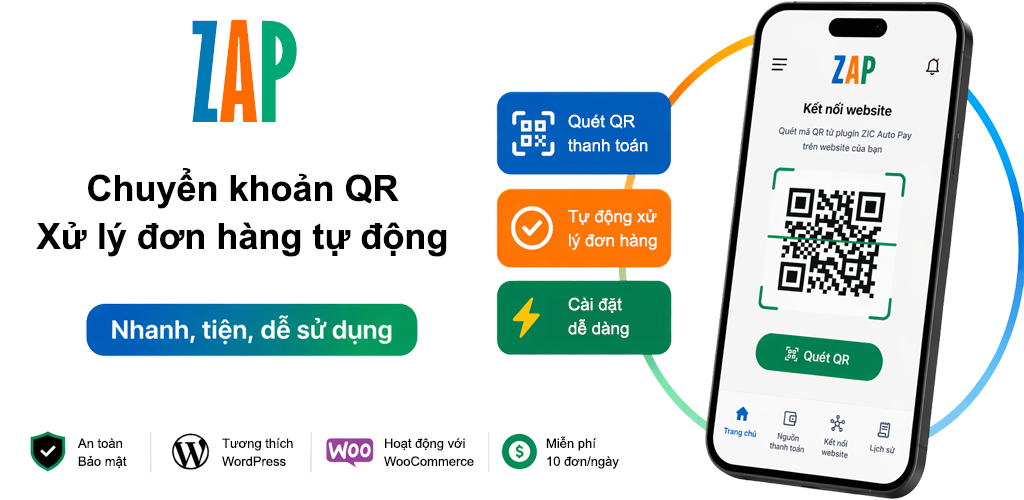
ZIC Auto Pay là hệ thống gồm plugin WordPress / WooCommerce và ứng dụng ZIC Auto Pay trên Android, giúp website hiển thị mã QR chuyển khoản cho khách hàng và hỗ trợ xử lý đơn hàng sau khi thanh toán. Để website bắt đầu hoạt động với ZIC Auto Pay, bước đầu tiên là cài plugin trên WordPress.
Trong bài viết này, chúng tôi sẽ hướng dẫn phần cài đặt WordPress plugin ZIC Auto Pay, thiết lập các nội dung cơ bản trên website, kết nối với ứng dụng trên điện thoại và kiểm tra lại để hệ thống sẵn sàng sử dụng thực tế.
Trước khi cài WordPress plugin ZIC Auto Pay, cần chuẩn bị gì?
Trước khi bắt đầu, bạn nên chuẩn bị sẵn các nội dung sau:
- Một website WordPress đang hoạt động bình thường
- WooCommerce đã được cài đặt nếu bạn dùng website bán hàng
- Quyền quản trị website WordPress
- Thông tin tài khoản ngân hàng muốn dùng để nhận thanh toán
- Một điện thoại Android để cài ứng dụng ZIC Auto Pay ở bước kết nối
Nếu bạn chưa cài ứng dụng trên điện thoại, bạn vẫn có thể cài plugin trước. Tuy nhiên để hệ thống hoạt động trọn vẹn, bạn vẫn cần thực hiện bước kết nối với ứng dụng bằng quét QR sau đó. Bạn có thể xem thêm hướng dẫn cài đặt ứng dụng ZIC Auto Pay để chuẩn bị trước.
Tải WordPress plugin ZIC Auto Pay ở đâu?
Bạn nên tải plugin ZIC Auto Pay từ nguồn chính thức để đảm bảo đúng phiên bản đang sử dụng.
Bấm vào đây để tải WordPress plugin ZIC Auto Pay.
Sau khi có file plugin hoặc liên kết cài đặt, bạn đăng nhập vào trang quản trị WordPress để bắt đầu cài plugin.
Cách cài plugin ZIC Auto Pay trên WordPress
Các bước thực hiện như sau:
- Đăng nhập vào trang quản trị WordPress
- Vào mục Plugin
- Chọn Thêm plugin mới hoặc tải plugin lên nếu bạn dùng file cài đặt
- Cài plugin ZIC Auto Pay
- Bấm Kích hoạt để plugin bắt đầu hoạt động
Sau khi kích hoạt xong, bạn có thể vào phần cài đặt của plugin để tiếp tục thiết lập.
Sau khi cài xong, vào đâu để thiết lập ZIC Auto Pay trên website?
Sau khi plugin được kích hoạt, bạn vào khu vực cài đặt của ZIC Auto Pay trong trang quản trị WordPress.
Tại đây, bạn sẽ thấy các phần chính như:
- Trạng thái kết nối
- Mã QR ghép nối
- Thiết lập thanh toán
- Danh sách ngân hàng / phương thức thanh toán
- Các tùy chọn xử lý đơn hàng sau thanh toán
Đây là khu vực bạn sẽ dùng nhiều nhất khi cài đặt lần đầu. Nếu muốn xem nhanh tổng quan hệ thống, bạn có thể tham khảo thêm trang giới thiệu ZIC Auto Pay.
Cách kết nối WordPress plugin ZIC Auto Pay với ứng dụng trên điện thoại
Để website và ứng dụng phối hợp với nhau, bạn cần ghép nối bằng mã QR.
Bước 1: Mở trang cài đặt plugin trên WordPress
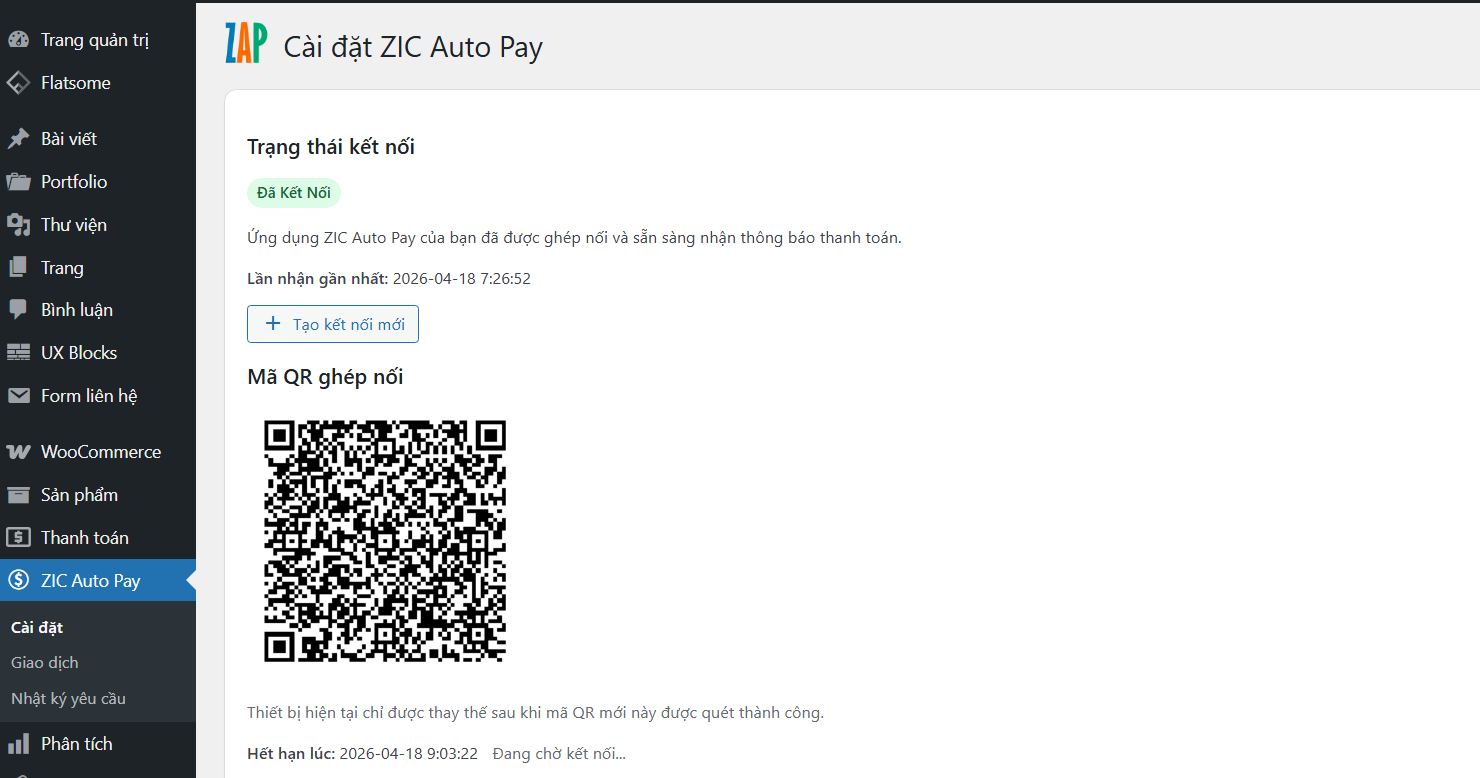
Tại phần trạng thái kết nối, plugin sẽ hiển thị khu vực tạo kết nối mới.
Bước 2: Tạo mã QR ghép nối
Nhấn nút Tạo kết nối mới để website tạo mã QR ghép nối. Sau khi mã QR xuất hiện, bạn giữ nguyên màn hình này để quét bằng ứng dụng ZIC Auto Pay trên điện thoại.
Nếu muốn xem nhanh phần cài đặt trên landing page, bạn có thể mở section hướng dẫn cài đặt tại đây.
Bước 3: Mở ứng dụng ZIC Auto Pay trên điện thoại
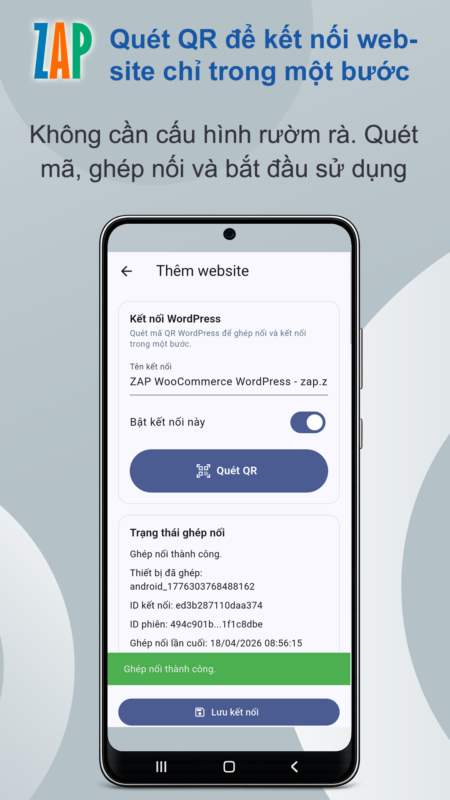
Trong ứng dụng, vào phần Kết nối website hoặc Thêm website rồi chọn Quét QR. Nếu bạn chưa cài ứng dụng, có thể tải tại đây: https://zap.zic.vn/link/app.
Bước 4: Dùng ứng dụng quét mã QR trên website
Đưa camera của ứng dụng tới mã QR ghép nối đang hiển thị trên website. Nếu quét thành công, ứng dụng sẽ hiển thị thông tin kết nối và cho phép lưu lại.
Bước 5: Kiểm tra trạng thái đã kết nối
Khi ghép nối hoàn tất, website sẽ hiển thị trạng thái đã kết nối và sẵn sàng nhận thông báo thanh toán.
Cách thiết lập thanh toán trên WordPress plugin ZIC Auto Pay
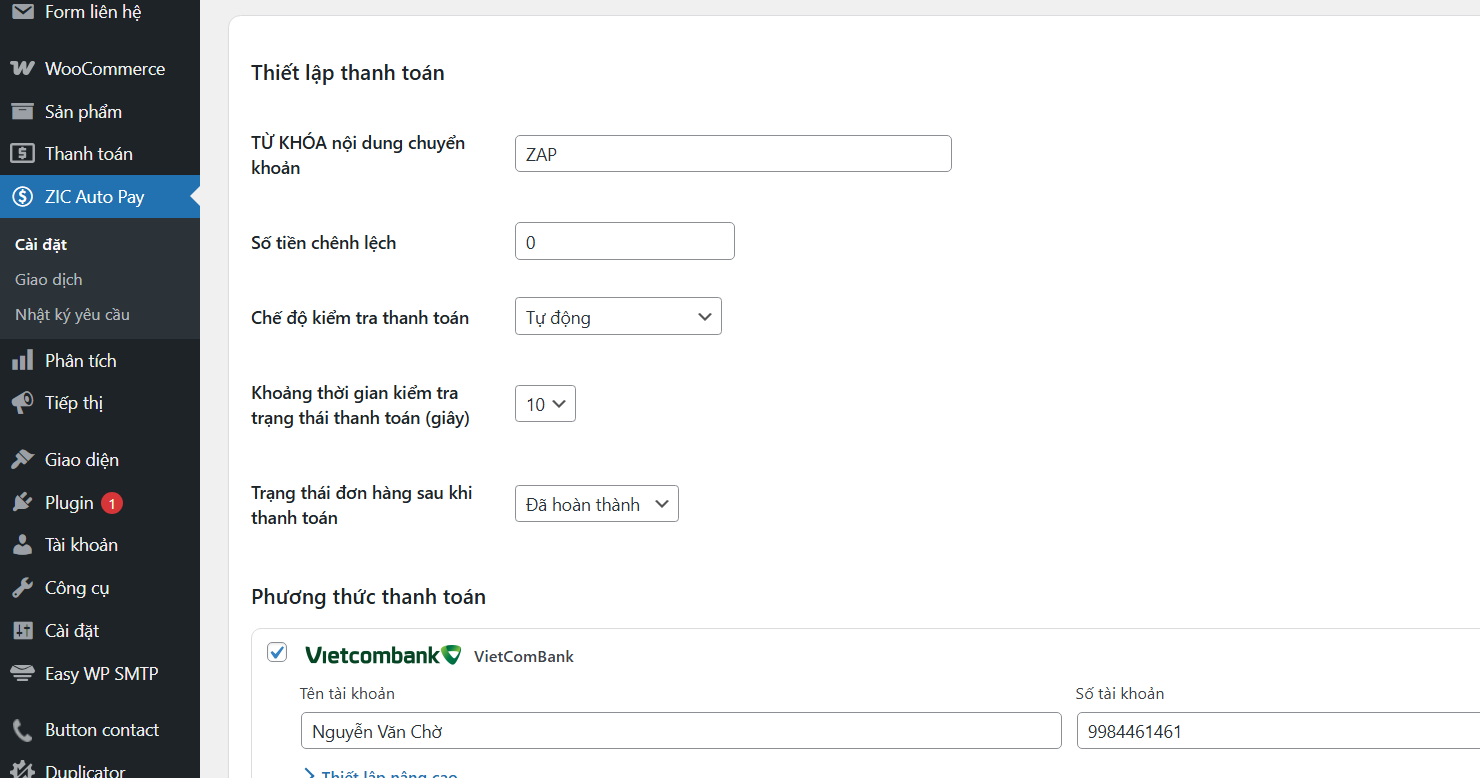
Sau khi kết nối xong, bước tiếp theo là nhập thông tin thanh toán để website có thể hiển thị mã QR chuyển khoản cho khách.
Tùy theo cách dùng, bạn có thể thiết lập các nội dung như:
- TỪ KHÓA nội dung chuyển khoản
- Chế độ kiểm tra thanh toán
- Thời gian kiểm tra trạng thái thanh toán
- Trạng thái đơn hàng sau khi thanh toán
- Ngân hàng muốn bật trên website
Đây là phần ảnh hưởng trực tiếp đến cách website hiển thị QR và hỗ trợ xử lý đơn hàng sau khi khách chuyển khoản.
Cách chọn ngân hàng và nhập thông tin tài khoản
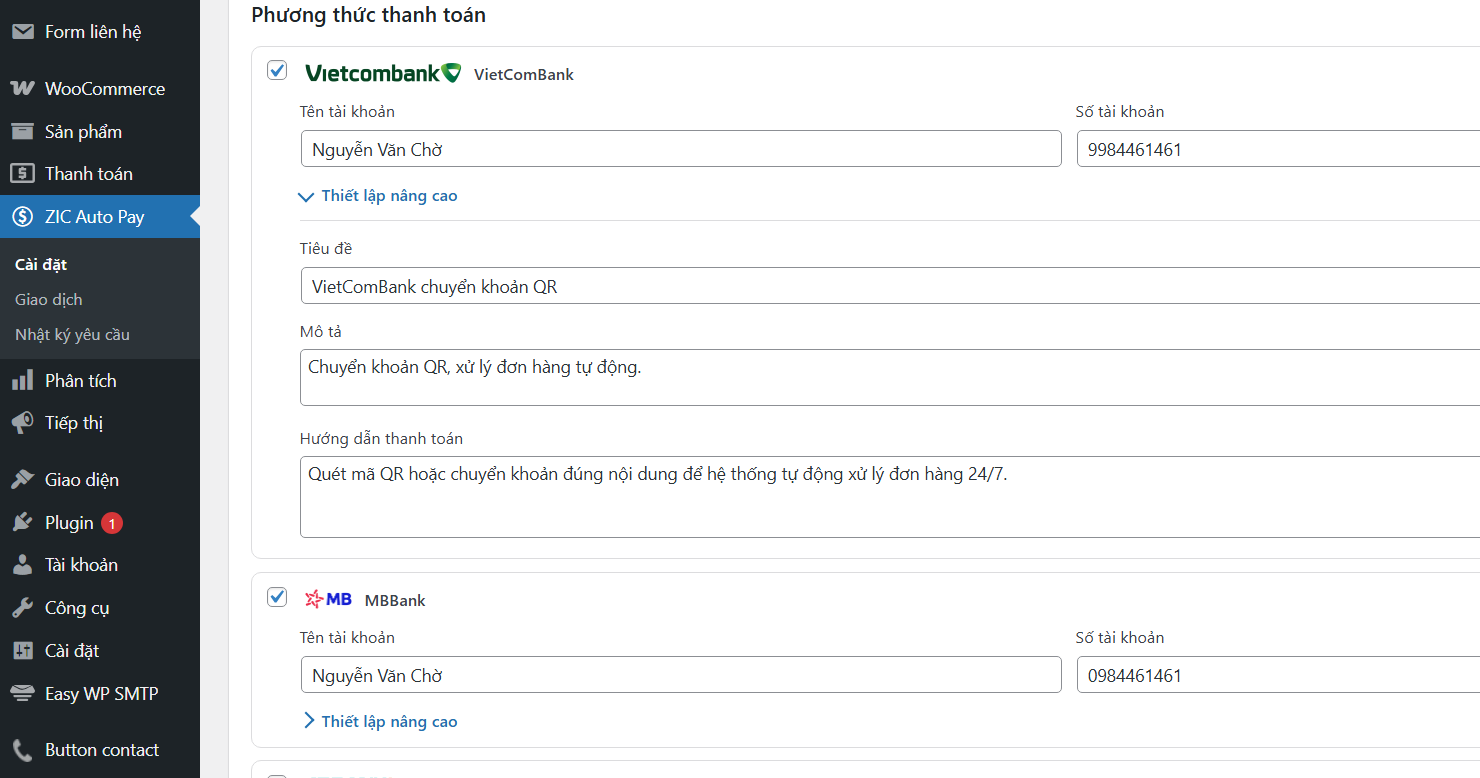
Trong phần Phương thức thanh toán, bạn chọn ngân hàng muốn dùng và nhập các thông tin cần thiết như:
- Tên tài khoản
- Số tài khoản
- Tiêu đề thanh toán
- Mô tả
- Hướng dẫn thanh toán cho khách
Nếu website hỗ trợ nhiều ngân hàng, bạn có thể bật những ngân hàng cần dùng và để trống các ngân hàng không sử dụng. Trong thực tế, nhiều shop thường ưu tiên bật trước các ngân hàng chính như Vietcombank hoặc MB Bank, sau đó mới mở rộng thêm nếu cần.
Sau khi cài xong, website sẽ hiển thị gì cho khách hàng?
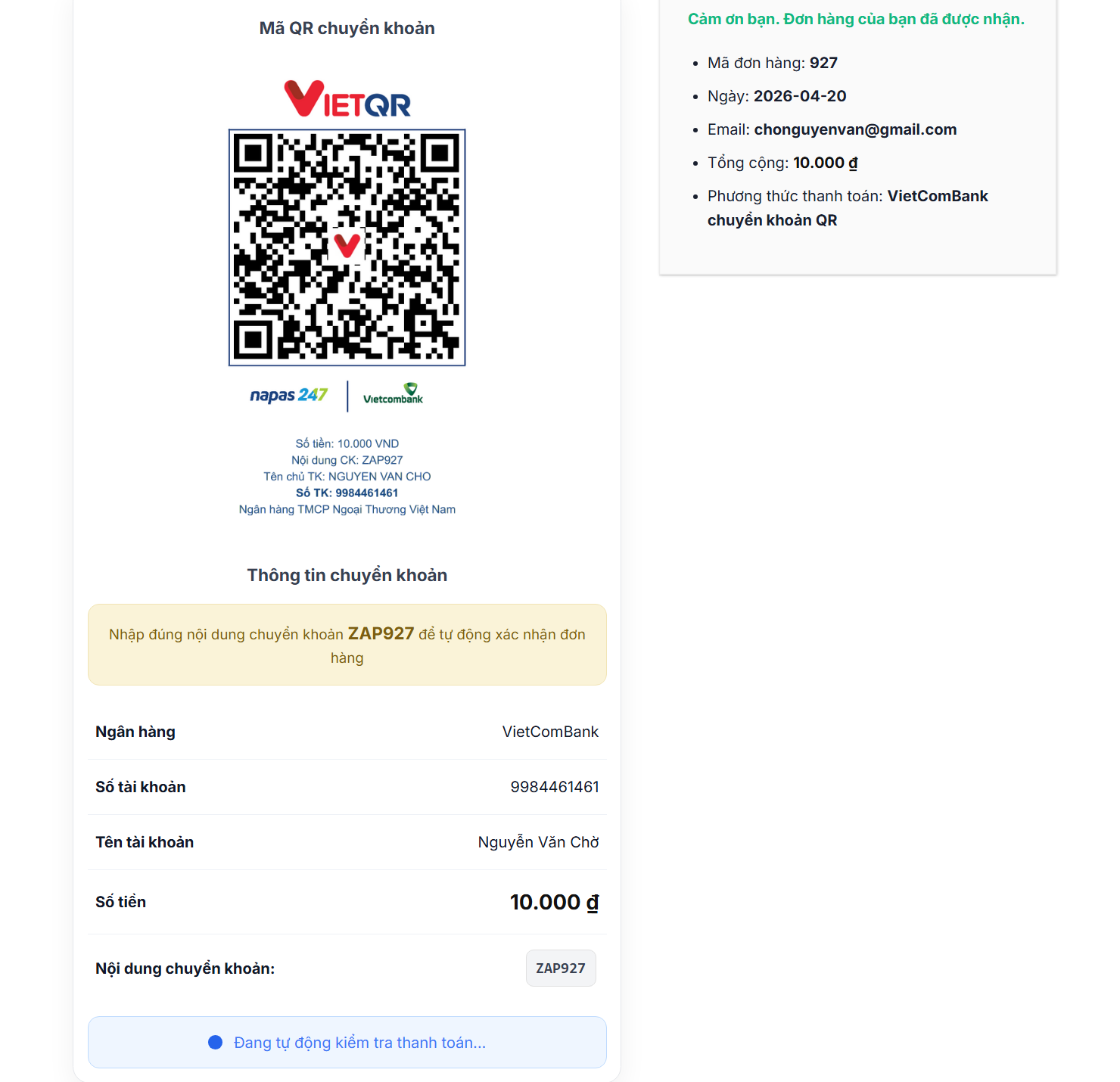
Sau khi nhập đúng thông tin tài khoản ngân hàng, website có thể hiển thị mã QR chuyển khoản cho khách hàng trong trang thanh toán hoặc trang chi tiết đơn hàng, tùy theo cấu hình đang dùng.
Khách hàng sẽ thấy:
- Mã QR chuyển khoản
- Số tiền cần thanh toán
- Nội dung chuyển khoản
- Tên chủ tài khoản
- Số tài khoản
- Tên ngân hàng
Đây là phần giúp khách chuyển khoản nhanh hơn, rõ ràng hơn và hạn chế sai nội dung thanh toán.
Sau khi khách chuyển khoản, website xử lý như thế nào?
Khi khách hàng quét mã QR hoặc chuyển khoản đúng nội dung, hệ thống sẽ hỗ trợ nhận diện thanh toán phù hợp và xử lý đơn hàng theo cấu hình đã thiết lập.
Tùy cách cài đặt của bạn, website có thể:
- Kiểm tra trạng thái thanh toán tự động
- Cập nhật trạng thái đơn hàng
- Giảm bớt thao tác xác nhận thủ công
Mục tiêu của ZIC Auto Pay là giúp shop đỡ mất thời gian kiểm tra giao dịch và xử lý đơn hàng bằng tay như trước.
Cách kiểm tra plugin ZIC Auto Pay đã hoạt động đúng chưa
Sau khi cài plugin và kết nối với ứng dụng xong, bạn nên kiểm tra lại các điểm sau:
- Plugin đã được kích hoạt trên WordPress
- Website đã ghép nối thành công với ứng dụng ZIC Auto Pay
- Ngân hàng cần dùng đã được bật
- Tên tài khoản và số tài khoản đã nhập đúng
- Nội dung chuyển khoản đang hiển thị đúng
- Website đã hiển thị mã QR chuyển khoản cho khách
- Có thể chạy thử một đơn demo để kiểm tra toàn bộ quy trình
Nếu tất cả các bước trên đều ổn, website đã sẵn sàng để dùng thử thực tế. Bạn có thể thử nhanh tại trang demo ZIC Auto Pay.
Những lỗi thường gặp khi cài WordPress plugin ZIC Auto Pay
Plugin đã cài nhưng chưa hoạt động đúng
Bạn nên kiểm tra lại xem plugin đã được kích hoạt chưa và các thiết lập cơ bản đã được lưu lại đầy đủ chưa.
Website chưa kết nối được với ứng dụng
Hãy kiểm tra lại mã QR ghép nối còn hiệu lực hay không, đồng thời chắc chắn rằng ứng dụng trên điện thoại đã mở đúng phần quét QR.
Website chưa hiển thị mã QR thanh toán cho khách
Bạn nên kiểm tra lại thông tin tài khoản ngân hàng, ngân hàng đã bật hay chưa và các phần thiết lập thanh toán đã lưu đúng chưa.
Khách đã chuyển khoản nhưng đơn hàng chưa được xử lý như mong muốn
Hãy kiểm tra lại nội dung chuyển khoản, cấu hình kiểm tra thanh toán và trạng thái đơn hàng sau thanh toán trong phần thiết lập plugin.
Sau khi cài plugin xong, cần làm gì tiếp theo?
Sau khi cài plugin xong, bạn nên làm tiếp các bước sau:
- Cài hoặc mở ứng dụng ZIC Auto Pay trên điện thoại
- Quét QR để ghép nối website
- Chọn đúng ứng dụng ngân hàng trên điện thoại
- Chạy thử một giao dịch demo
- Kiểm tra lại trạng thái đơn hàng sau thanh toán
Bạn có thể xem tiếp:
Câu hỏi thường gặp
Có. Website cần plugin để hiển thị mã QR chuyển khoản và điện thoại cần ứng dụng để kết nối, hỗ trợ nhận biết thanh toán và gửi dữ liệu về website. Bạn có thể xem hướng dẫn cài app tại đây: Hướng dẫn cài đặt ứng dụng ZIC Auto Pay.
Nếu bạn dùng website bán hàng trên WordPress, WooCommerce là nền tảng phù hợp nhất để triển khai ZIC Auto Pay.
Không. ZIC Auto Pay không yêu cầu nhập user / pass hay mã OTP ngân hàng để bắt đầu sử dụng.
Có. Bạn có thể bật ngân hàng cần dùng trong phần phương thức thanh toán, tùy theo cấu hình website.
Có. Bạn có thể bắt đầu với gói miễn phí 10 đơn/ngày để trải nghiệm trước và chạy thử quy trình thực tế tại trang demo.
Có. Bạn có thể xem trang demo để trải nghiệm quy trình thanh toán QR và xử lý đơn hàng thực tế: https://zap.zic.vn/link/wp-demo.
Kết luận
Cài đặt WordPress plugin ZIC Auto Pay không quá phức tạp nếu bạn làm lần lượt theo từng bước: cài plugin, kích hoạt, nhập thông tin tài khoản, bật ngân hàng cần dùng, tạo mã QR ghép nối và kiểm tra lại toàn bộ quy trình.
Sau khi hoàn tất, website có thể hiển thị mã QR chuyển khoản rõ ràng cho khách hàng và phối hợp với ứng dụng ZIC Auto Pay để hỗ trợ xử lý đơn hàng gọn hơn, nhanh hơn và ít thủ công hơn mỗi ngày.
Nếu bạn chưa cài ứng dụng trên điện thoại, bước tiếp theo nên làm là xem ngay bài hướng dẫn cài đặt ứng dụng ZIC Auto Pay hoặc truy cập trang chủ ZIC Auto Pay để xem thêm thông tin tổng quan.